
※こちらの記事は、前後半2部構成のうち後半の記事となります。
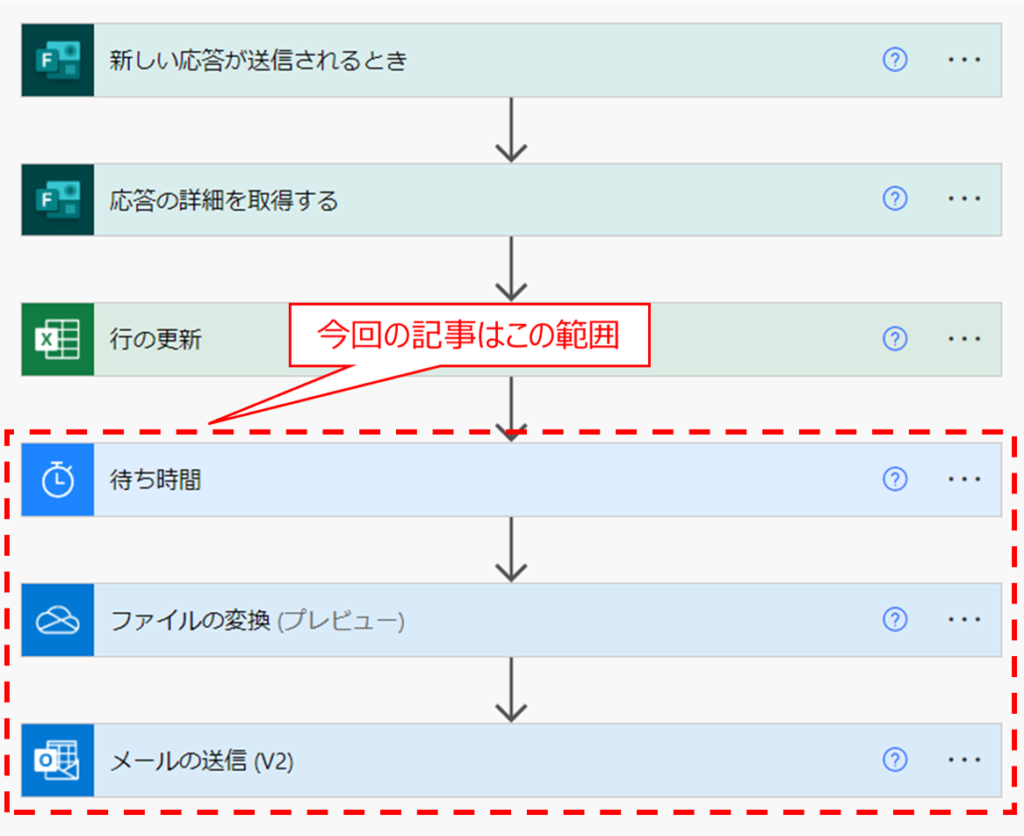
ということで、前回に続いて今回は以下の範囲を解説します。
② ファイルの変換
このアクションは、以下の通り非常にシンプルです。
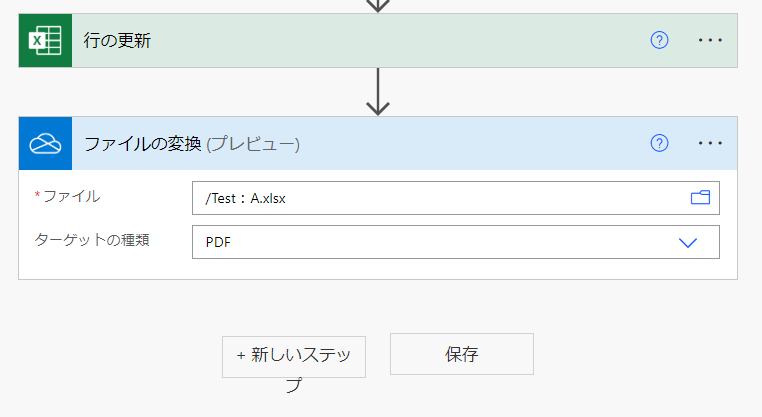
- ファイル:変換するファイル(上図の場合Excelファイル”/Test : A.xlsx”)
- ターゲットの種類:PDF
③ メールの送信
ステップ”メールの送信(V2)”を選択します。入力項目が多いですが、内容はシンプルです。
以下の条件で、「Formの回答者に、入力内容をPDF化したデータが返送」されます。
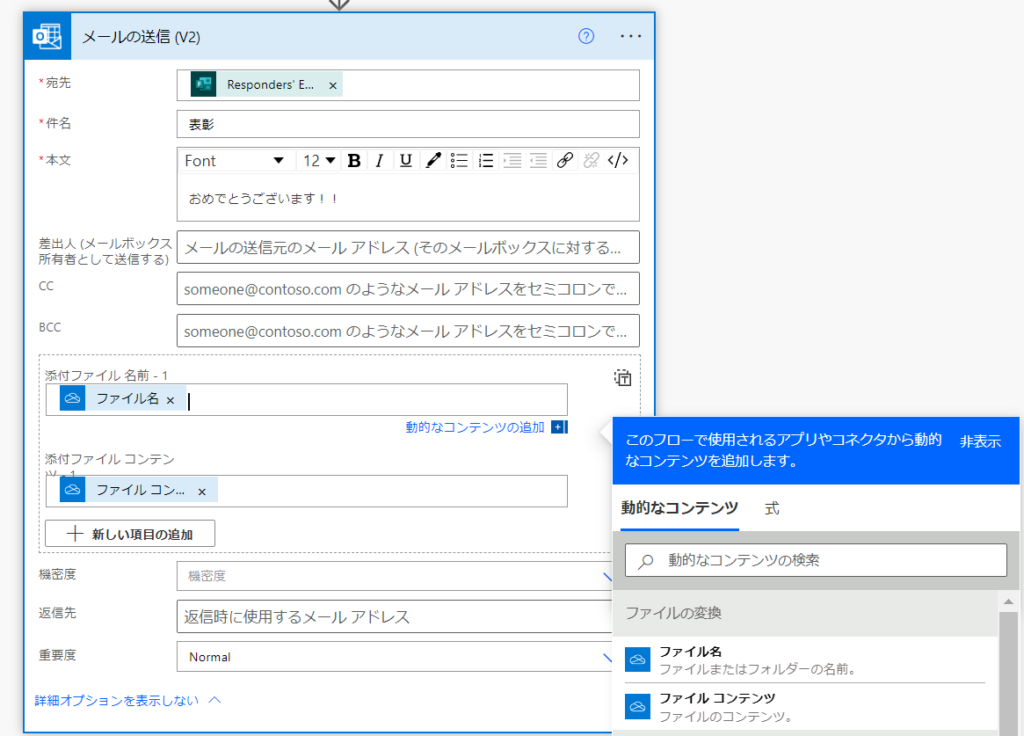
- 宛先:動的なコンテンツのうち”Responders’Email (フォームを回答した社内のユーザのアドレス)”を選択します。
- 件名&本文:お好みで
- 添付ファイル 名前:動的なコンテンツ – ファイルの変換から”ファイル名”を選択します。
- 添付ファイル コンテンツ:動的なコンテンツ – ファイルの変換から”ファイルコンテンツ”を選択します。
① 【最重要】待ち時間
ここがめちゃくちゃ重要。
Excel更新後、PDFへのファイル変換前に、待ち時間を設けます。
ちなみにこれを除くと、何故かExcelへの入力内容が反映されないまま、PDFが吐き出されてしまいます。
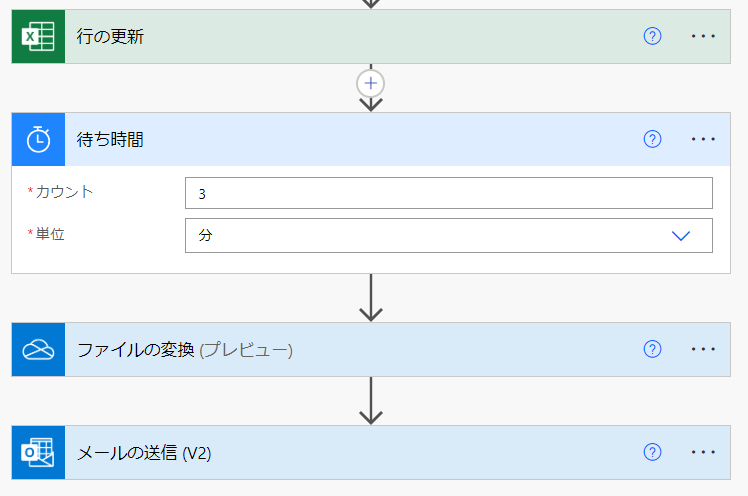
- カウント:待ち時間の値
- 単位:待ち時間値の単位(上図では”分”を選択)
適切な待ち時間の選択は、何度かテストで回してみて適当なところを狙うのが良いかと思います。
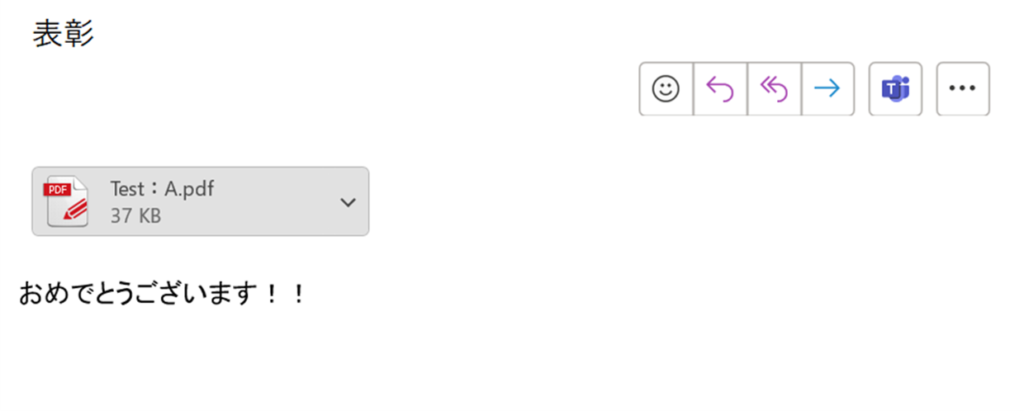
ということで完成したフローを回すと、以下のようなメールが届きます。
※指定した待ち時間分のラグが出るので、テスト運用に時間がかかりますがそれは仕方無しで。
ちなみに、上記の待ち時間は最初理由がわからず彷徨ってましたが、以下の公式コミュニティで回答を見つけました。
※英語ですが、イラスト付きでのスレッドが多いので、なにか困ったときは覗いてみると良いと思います。

Consumer Privacy Act (CCPA) Opt-Out Icon
Quickly search for answers, join discussions, post questions, and work smarter in your business applications by joining ...
powerusers.microsoft.com
それでは、今回の記事は以上となります。最後までご覧いただき、ありがとうございました。

コメント