
皆さん会社で、色んな形式のPDFファイルの提出を要求されませんか?
見積、仕様書、納品書、請求書、受領書、、、
各資料のフォーマットを一つずつ開いて、それぞれに同じデータを流し込んで、、
そんなことやってる間に、技術仕様の検討したい訳ですよ。怒
ということで、ノンコア業務の排除を目的に、Formsに流し込んだデータをPDFとしてに自動出力するフローを纏めようと思います。
最終的な成果物はこちら↓
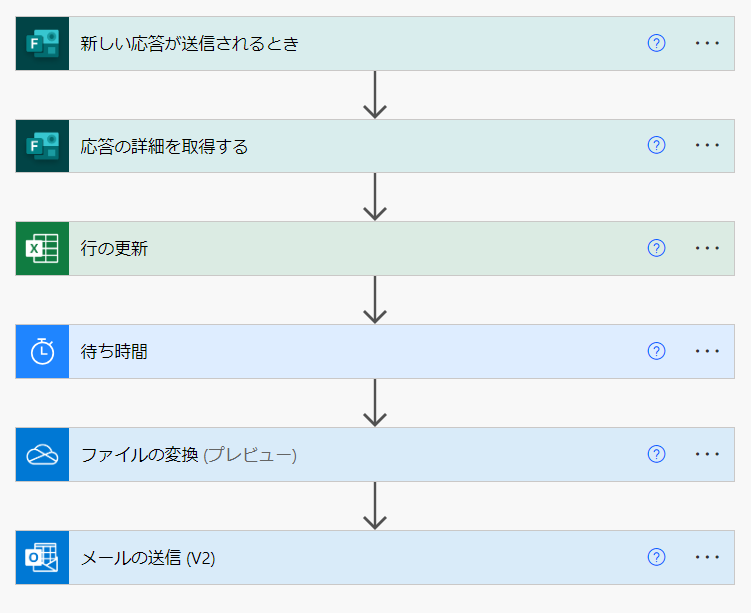
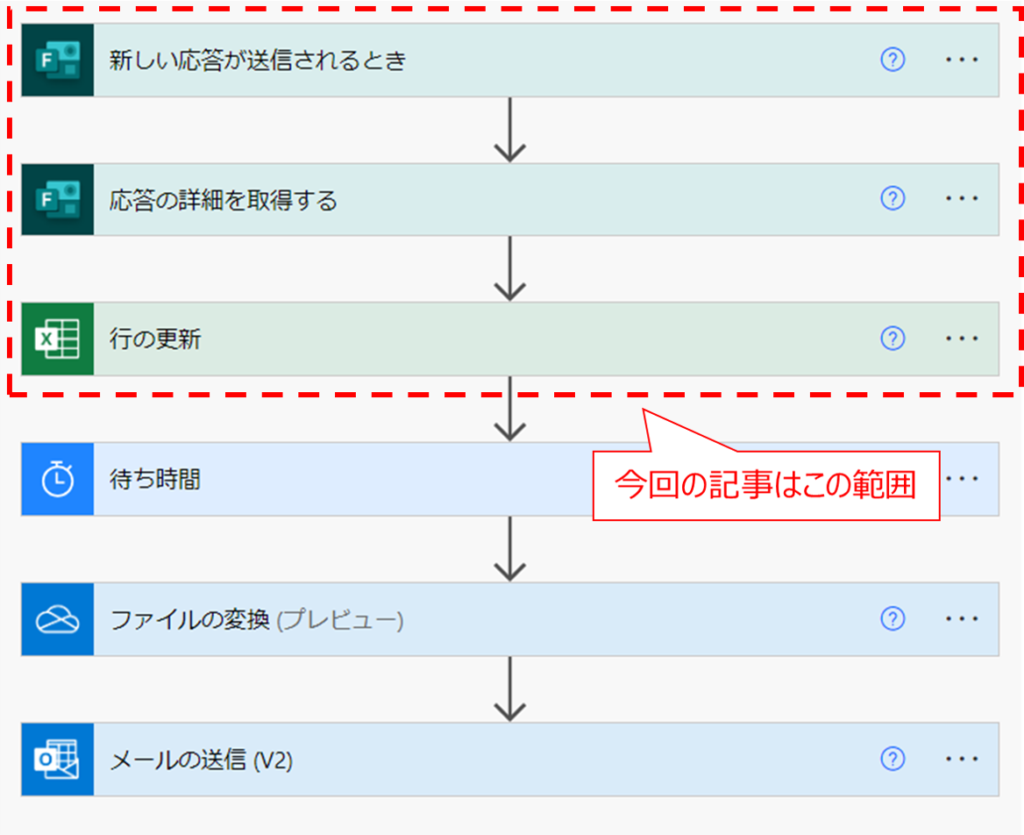
説明が前後して申し訳ありませんが、PDFとして出力するための雛形として、Excelデータを経由します。本記事では、前半部分としてExcelファイルにデータを流し込むところまで、紹介します。
Forms&Excelのデータ様式
各ステップの入力に移る前に、FormsとExcelの内容を示します。
あくまで例なので、必要に応じて皆さん変えて使ってください。
↓データを流し込むためのForms様式(Form ID … Test : A)
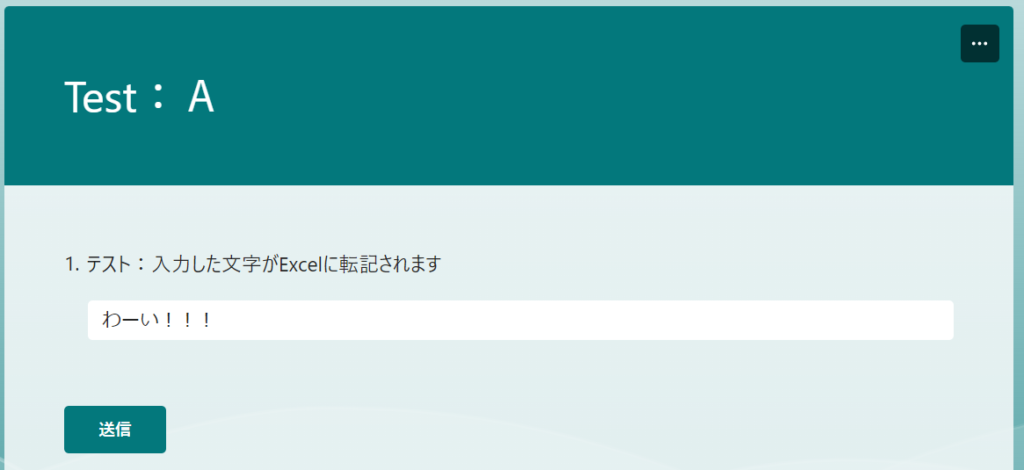
※後半パートで使うので、”名前を記録”のオプションはチェックしておいてください!
↓入力先のExcelファイル(入力先はテーブルにしておいてください ※以下だとテーブル名”Table2″)
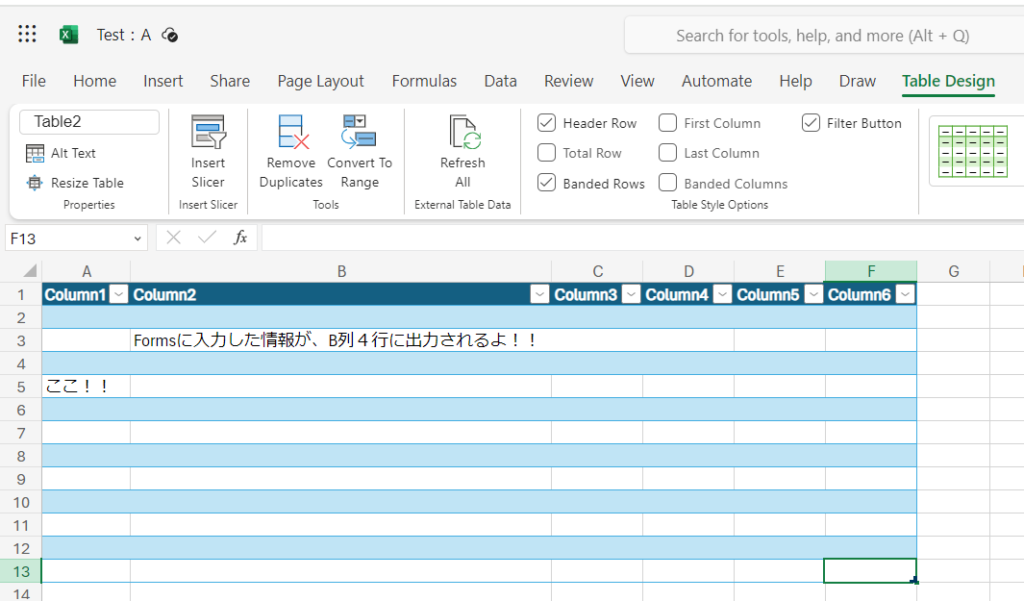
※ちなみにExcelファイルは、OneDriveやSharePointなど、ネットワーク上のデータを使用する必要があります。ローカルのファイル、マイドキュメントとかに置いてあるものは使えません。
①新しいフローの作成
「作成」→ 「新しいフロー」→「自動化したクラウドフローを構築する」の順で、以下の画面まで持っていってください。
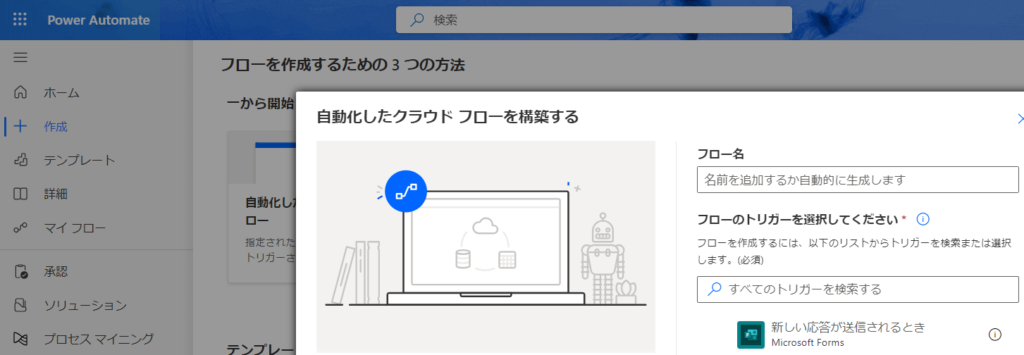
上の画像、右下に見えているトリガー「新しい応答が送信されるとき」を選択してください。
※出てこない場合は、フローの検索に入力して表示されたものを選択してください。
②応答の詳細を取得する
では、早速本題です。
一番上に、「新しい応答が送信されているとき」が、トリガーとして登録されていると思います。
この一番上に記載されている項目が、フローが自動で実行される条件になります(名前の通り引き金)
その直下に、「応答の詳細を取得する」を追加してください。
必須入力項目に、「フォームID “Test : A”」、「応答」ID “応答ID”」を、それぞれ登録します。
このステップで、トリガーとなった入力の内部データを取り込む事ができます。
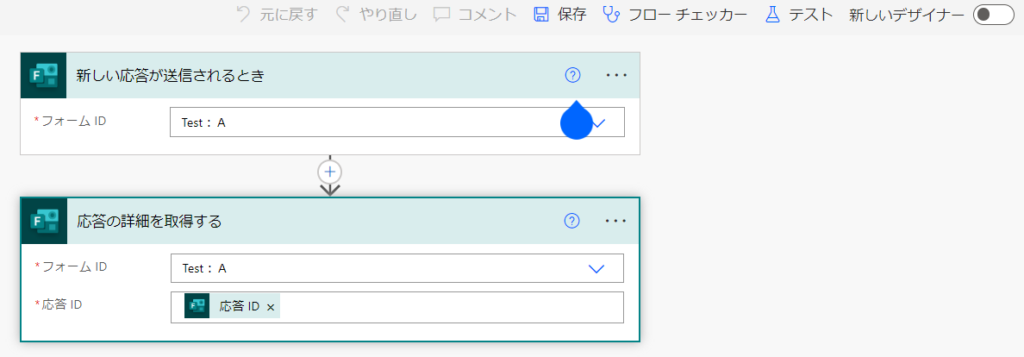
※フォームIDは、プルダウンで選択することができます。用意したフローのタイトルを選んでください。
③行の更新
次のステップとして、「行の更新」を追加します。
各項目の入力内容は、一旦下図ご参照ください。
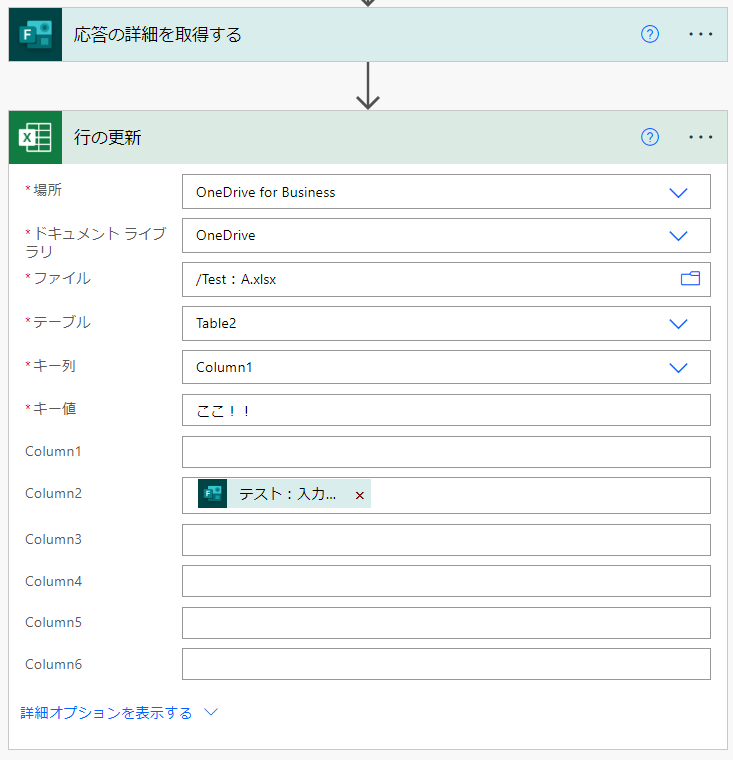
…図解とか言って丸投げすると、ブロガー失格っぽいのできちんと書いておきます。
- 場所:ファイルが保存されているネットワーク(?)
- ドキュメントライブラリ:ファイルが保存されているフォルダ
- ファイル:データを転記する先のExcelファイル
- テーブル:転記先のテーブル名
その他の項目ですが、少しクセがあるので、図と合わせて詳細纏めておきます。
Excelファイル上で転記先を探す方法ですが、以下の流れで進みます。
- “キー値”を探す列を決める
- 探す”キー値”を決める
- “キー値”と同じ行、選択した列に値を転記する
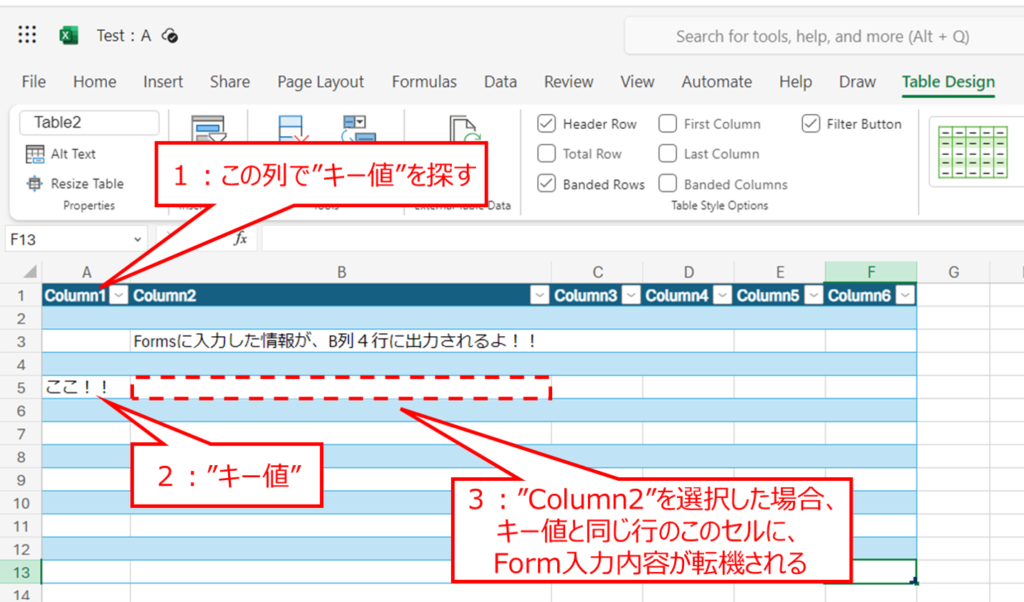
ここで言う”キー値”は、名前の通り転記先となる行を決定するための、鍵(キー)になる値です。
この値を見つけたら、それと同じ行の他列には何個でも値ツッコミ放題。
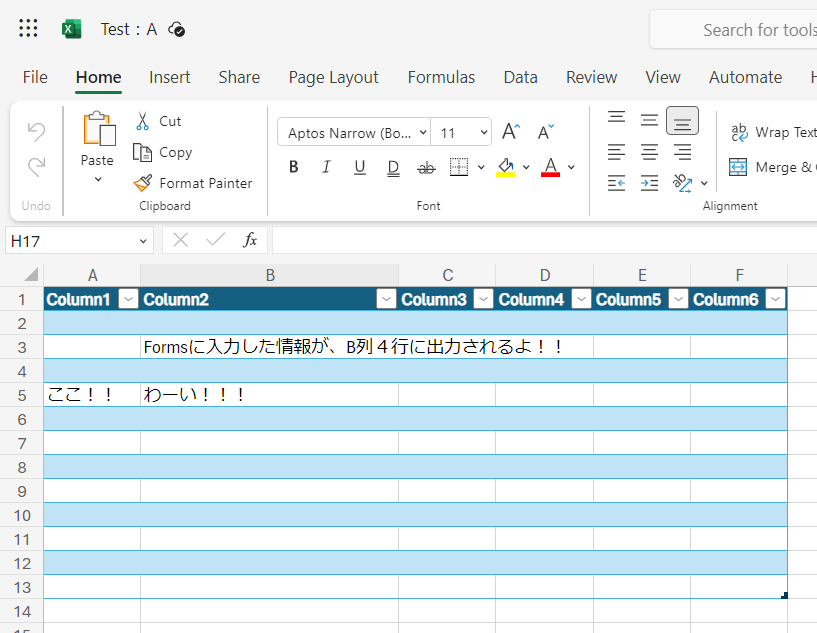
ということで、Formsに入力した値をExcelに書き込むところまでは、これにて完了です。
PDFへの変換については、また別の投稿にて纏めさせていただきます。

コメント